Как исправить не работающую клавиатуру?
Проверка подключения
Проверьте физическое подключение клавиатуры к компьютеру. Убедитесь, что разъемы надежно вставлены в соответствующие порты.
Используйте другую клавиатуру для тестирования. Подключите другую клавиатуру к компьютеру, чтобы исключить возможные проблемы с текущим устройством.
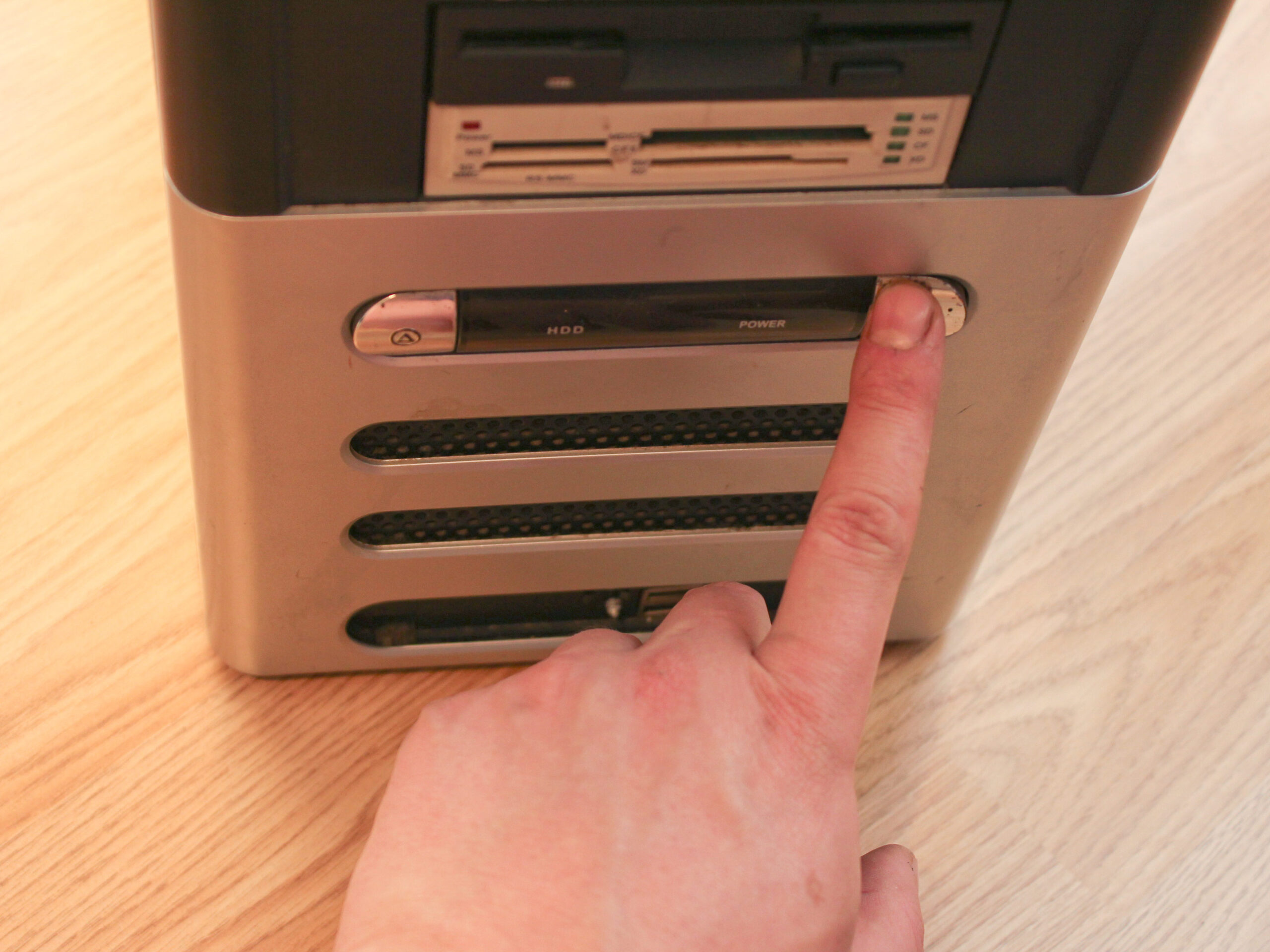
Перезагрузите компьютер. Иногда простая перезагрузка помогает решить проблемы с подключением клавиатуры.
Проверка драйверов
Проверьте состояние драйверов клавиатуры в диспетчере устройств. Убедитесь, что драйверы работают корректно и не требуют обновления.
Обновите драйверы клавиатуры. Скачайте и установите последние версии драйверов с официального сайта производителя.
Попробуйте откатить драйверы. Если проблема началась после обновления драйверов, попробуйте вернуться к предыдущей версии.
Проверка на вирусы и программное обеспечение
Сканируйте компьютер на наличие вредоносных программ. Вирусы могут вызывать различные проблемы, включая неработающую клавиатуру.
Проверьте наличие конфликтующего программного обеспечения. Некоторые приложения могут мешать нормальной работе клавиатуры.
Выполните перезагрузку в безопасном режиме. Попробуйте использовать клавиатуру в безопасном режиме, чтобы исключить влияние сторонних программ.
Проверка портов USB
Проверьте состояние портов USB на компьютере. Иногда неработающая клавиатура может быть связана с проблемами в портах. Попробуйте подключить клавиатуру к другому порту и проверьте, работает ли она.
Очистите порты USB от пыли и грязи. Иногда загрязненные контакты могут мешать правильной работе устройств. Используйте специальные средства для очистки или воздушный компрессор для удаления загрязнений.
Клавиатура – это не просто инструмент, это ключ к миру информации.
Проверка настроек языка
Проверьте настройки языка в операционной системе. Некорректно выбранный язык или раскладка клавиатуры может привести к неработающей клавиатуре. Убедитесь, что выбранный язык соответствует вашей клавиатуре.
Попробуйте изменить языковые настройки и проверьте работу клавиатуры. Иногда простая смена языка и его возврат обратно может решить проблему.
Проверка программного обеспечения
Проверьте наличие конфликтующих программ. Некоторые установленные приложения могут вмешиваться в работу клавиатуры из-за несовместимости или ошибок в коде. Попробуйте выявить подобные программы и временно отключить их.
Обновите операционную систему. В некоторых случаях проблемы с клавиатурой могут быть связаны с ошибками в операционной системе. Установите все доступные обновления, чтобы исправить возможные баги, которые могут влиять на работу устройств.
Проверка антивирусного ПО
Убедитесь, что антивирусное программное обеспечение не блокирует клавиатуру. Иногда антивирусные программы могут ложно распознавать действия клавиатуры как угрозу безопасности. Проверьте настройки антивируса и, если необходимо, добавьте исключения для клавиатурных процессов.
Выполните полное сканирование системы. Запустите полное сканирование компьютера на предмет вредоносных программ. Даже скрытые угрозы могут повлиять на работу клавиатуры, поэтому важно проводить регулярные проверки безопасности.